Proximity Voice Chat Minecraft 2026: nastavení Simple Voice Chat
Kompletní průvodce Proximity Voice Chatem v Minecraftu 2026. Jak nastavit Simple Voice Chat, odemknout UDP port, propojit hráče a vytvořit pohlcující RP server.
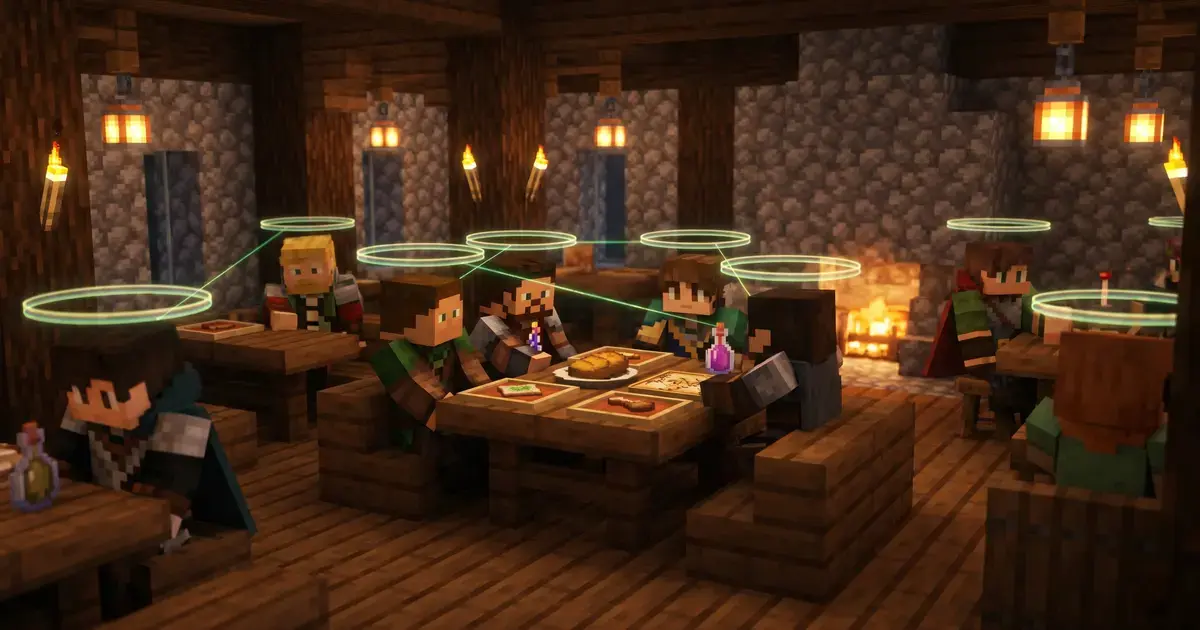
Textová komunikace v tradičním minecraftovém chatu pomalu ustupuje do pozadí na komunitních i Roleplay serverech. V roce 2026 se jednoznačným standardem stal Proximity Voice Chat (prostorový hlasový chat). Zpopularizovaný modifikací Simple Voice Chat, umožňuje hráčům hovořit spolu přímo ve hře, přičemž hlasitost i směr zvuku se dynamicky přizpůsobují pozici postavy v trojrozměrném světě.
Když šeptáte v hluboké jeskyni, váš hlas zní tiše a nese se v ozvěně; když se od spoluhráče vzdalujete, jeho slova postupně odeznívají v dálce. Tato mechanika zásadně proměňuje atmosféru projektů SMP, Lifesteal i RPG serverů. V tomto technickém průvodci si vysvětlíme architekturu doplňku, nastavení UDP portů v panelu serveru, optimalizaci parametrů zvuku a vyřešíme nejčastější chyby spojení.
Jak funguje architektura Simple Voice Chat? (TCP vs. UDP)
Pro správné nastavení hlasového chatu je důležité pochopit, jak Minecraft přenáší data:
- Běžný herní provoz (Protokol TCP, výchozí port 25565): Zajišťuje synchronizaci pozic hráčů, pokládání bloků, souboje a textové zprávy. Protokol TCP garantuje doručení každého paketu bez ztrát, což s sebou ale nese drobné zpoždění (latenci).
- Zvukový proud (Protokol UDP, samostatný vyhrazený port): Zvuková data putují přes bleskurychlý protokol UDP za využití moderního kodeku Opus. Díky tomu činí latence hlasu pouhých 10–30 ms a případné mikroskopické ztráty paketů neblokují hlavní smyčku herních ticků.
Tento doplněk existuje v hybridním provedení: může fungovat jako plugin na straně serveru (pro jádra Paper, Purpur, Spigot, Folia) nebo jako mód na straně serveru (Fabric, NeoForge, Forge). V obou případech však hráči potřebují mít nainstalovanou klientskou verzi módu ve svém launcheru.
Tabulka kompatibility a požadavků
| Prostředí serveru | Typ instalace na serveru | Požadavky na straně hráče | Podpora jádra Folia |
|---|---|---|---|
| Paper / Purpur (1.20 – 1.21+) | Soubor .jar ve složce /plugins |
Mód Simple Voice Chat (Fabric / NeoForge) | ✅ Plná kompatibilita |
| Fabric Server | Soubor .jar ve složce /mods |
Mód Simple Voice Chat (Fabric) | ❌ (Pouze oficiální Fabric) |
| NeoForge / Forge Server | Soubor .jar ve složce /mods |
Mód Simple Voice Chat (NeoForge / Forge) | ❌ |
| BungeeCord / Velocity (Proxy) | Plugin na proxy nebo na dílčích serverech | Klient se připojuje k portu podserveru | ✅ Doporučeno nastavit na proxy |
Krok za krokem: Instalace a konfigurace na serveru
Krok 1: Stažení správného souboru
Stáhněte nejnovější verzi doplňku Simple Voice Chat z ověřeného zdroje (Modrinth nebo CurseForge):
- Pro servery Paper/Purpur: zvolte soubor s označením
papernebospigot. - Umístěte soubor
.jardo složkyplugins/svého serveru a restartujte jej, aby se vygenerovaly výchozí konfigurační soubory.
Krok 2: Alokace dodatečného UDP portu v panelu MCHost
Jelikož hlasový chat komunikuje přes oddělený UDP port, je nutné serveru přiřadit dodatečný síťový port:
- Přihlaste se do panelu serveru na MCHost.
- Přejděte do sekce Síť / Porty (Network / Allocation) a klikněte na Přidat port.
- Poznamenejte si přidělené číslo portu (např.
25580).
Krok 3: Úprava souboru voicechat-server.properties
Otevřete správce souborů v panelu serveru a přejděte do cesty:plugins/voicechat/voicechat-server.properties (nebo config/voicechat/voicechat-server.properties na jádře Fabric).
Upravte následující klíčové řádky:
# UDP port přidělený v panelu hostingu
port = 25580

# Naslouchací adresa - ponechte 0.0.0.0
bind_address = 0.0.0.0

# IP adresa nebo doména vašeho serveru, na kterou se klienti připojují
voice_host = vas-server.mchost.cz

# Maximální dosah slyšitelnosti v blocích (výchozí 48)
max_voice_distance = 48.0

# Násobitel dosahu při šeptání v podřepu (sneak)
crouch_distance_multiplier = 0.3

# Povolení privátních skupin chráněných heslem
groups_enabled = true

# Kvalita zvuku (Low = 16000, Normal = 24000, High = 48000)
sample_rate = 24000
Po uložení změn server restartujte. V konzoli se zobrazí potvrzující hlášení:[voicechat] Server started at port 25580.
Průvodce pro hráče: Jak se připojit s mikrofonem?
Aby se mohl hráč zapojit do hlasové komunikace, musí si nainstalovat klientský mód do svého launcheru:
- Instalace Fabric / NeoForge: Stáhněte a spusťte instalátor Fabric Loader pro odpovídající verzi Minecraftu (např. 1.21).
- Potřebné soubory módů:
fabric-api.jar(základní nezbytná knihovna)voicechat-fabric-1.21.x.jar(samotný Simple Voice Chat)
- Nastavení přímo ve hře:
- Po připojení k serveru stiskněte výchozí klávesu
V, která otevře nabídku Voice Chatu. - Přejděte do Nastavení (Settings) a zvolte své vstupní (mikrofon) a výstupní zařízení (sluchátka).
- Vyberte způsob aktivace: Hlasová aktivace (Voice Activation) s nastavením citlivosti, nebo Stiskni a mluv (Push-to-Talk) na vybranou klávesu (např. CapsLock nebo boční tlačítko myši).
- Klikněte na Test mikrofonu, abyste ověřili, že ukazatel hlasitosti správně reaguje na váš hlas.
- Po připojení k serveru stiskněte výchozí klávesu
Pokročilé funkce pro RP servery
Simple Voice Chat nabízí rozsáhlé možnosti přizpůsobení pro Roleplay projekty:
- Tlumení zvuku zdmi a překážkami: V kombinaci s módem Sound Physics Remastered je hlas hráčů stojících za silnou kamennou zdí nebo ve sklepě přirozeně utlumen a filtrován dolní propustí (zní jako skutečný hovor přes překážku).
- Soukromé rádiové skupiny (Walkie-Talkie): Doplněk umožňuje zakládání rádiových skupin. Po vstupu do skupiny se hráči slyší bez ohledu na vzdálenost s charakteristickým efektem vysílačky, a přitom stále vnímají okolní hráče v bezprostřední blízkosti.
- Vestavěné nahrávání relací: Administrátoři mohou aktivovat volbu
allow_recording = true, díky čemuž lze důležitá příběhová setkání automaticky nahrávat do samostatných vícestopých audio souborů.
Řešení problémů (Troubleshooting)
1. Přeškrtnutá ikonka zástrčky v levém dolním rohu
Signalizuje, že se herní klient nedokáže spojit s UDP portem hlasového serveru:
- Příčina 1: V souboru
voicechat-server.propertiesneodpovídá hodnotaportčíslu UDP portu přidělenému v hostingu. - Příčina 2: V poli
voice_hostje chybně zadána doména nebo IP adresa i s portem. Pamatujte:voice_hostsmí obsahovat pouze čistou IP adresu nebo doménu (bez:portu!). - Příčina 3: Firewall na serveru blokuje UDP pakety. V panelu MCHost jsou UDP porty automaticky otevřené a směrované.
2. Ostatní hráče slyšíte, ale váš hlas se nepřenáší
- Zkontrolujte, zda má Minecraft v operačním systému (Windows / macOS / Linux) uděleno oprávnění k přístupu k mikrofonu.
- V menu pod klávesou
Vověřte, že mikrofon není globálně ztlumený (ikona mikrofonu nesmí být přeškrtnutá).
3. Zkreslení zvuku nebo zpoždění hlasu
- V konfiguračním souboru serveru snižte hodnotu
sample_ratena24000nebo16000, což sníží nároky na šířku pásma u hráčů s pomalejším internetem.
FAQ – Často kladené otázky
1. Funguje hlasový chat i bez módů na straně klienta?
Nefunguje. Simple Voice Chat využívá přímý UDP přenos a vyžaduje instalaci módu u každého hráče, který chce hovořit nebo ostatní slyšet. Hráč bez nainstalovaného módu se na server bez problémů připojí, uvidí standardní textový chat, ale hlasová složka pro něj nebude aktivní.
2. Zatěžuje Simple Voice Chat procesor serveru?
Vliv na vytížení procesoru je minimální. Server slouží výhradně jako lehký směrovač UDP paketů a neprovádí žádné náročné kódování zvuku – komprese Opus probíhá kompletně na počítačích jednotlivých hráčů.
3. Mohu doplněk nainstalovat na server s proxy Velocity nebo BungeeCord?
Ano. Nejjednodušším způsobem je instalace pluginu přímo na jednotlivé podservery (Spigot/Paper) s přidělením samostatného UDP portu pro každý z nich, případně nasazení dedikovaného doplňku Voice Chat pro Velocity.
4. Jaký hostingový tarif zvolit pro RP server s Voice Chatem?
Pro komunitní Survival či RP projekt pro 10–25 hráčů doporučujeme tarif Crafting (5 GB RAM) nebo Stone (8 GB RAM) na MCHost.
Shrnutí
Nasazení Proximity Voice Chatu na Minecraft serveru je jedním z nejjednodušších a nejúčinnějších kroků k vybudování zapojené komunity v roce 2026. Správná konfigurace UDP portu a adresy voice_host zabere necelých 5 minut, a hloubka zážitku z přirozené komunikace posune vaši hru na zcela jinou úroveň.
Plánujete spustit vlastní RP server? Prohlédněte si také naše návody: Jak založit Minecraft server krok za krokem a Nejpopulárnější serverová jádra pro Minecraft 2026.
👉 Nakonfigurujte si server s podporou UDP portů na MCHost a vytvořte nezapomenutelný Roleplay svět!
Další články