Hráči se k serveru připojují přes Adresu serveru uvedenou na kartě služby – je to IP adresa s portem. Pokud máte přiřazenou subdomenu (např. twojklan.hostmc.eu), lépe se diktuje Adresa pro připojení ze záložky Subdoména. Subdoména funguje okamžitě a pro nestandardní porty využívá záznam SRV.
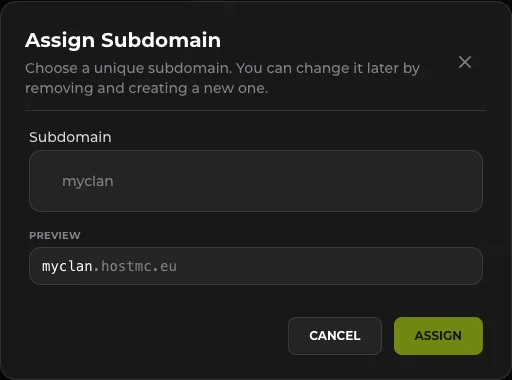
#Kde najít adresu serveru
Na kartě služby (po kliknutí na server v Herních serverech) je v záhlaví pole Adresa serveru s ikonou kopírování.
| Pole | Význam |
|---|---|
| Adresa serveru | Adresa k zadání do Minecraftu včetně portu (např. 51.230.20.100:25501) |
| Adresa pro připojení (záložka Subdoména) | Adresa subdomény pro připojení – snáze se pamatuje |
Pokud se port liší od výchozího 25565, předejte hráčům celou adresu i s portem:
51.230.20.100:25501#Subdoména – co záložka ukazuje
V záložce Subdoména vidíte u přiřazené subdomény:
| Pole | Co to je |
|---|---|
| Přiřazená subdoména | Název subdomény (např. twojklan.hostmc.eu) |
| Adresa | Adresa pro připojení |
| Adresa pro připojení | Celá adresa k vložení do hry (s ikonou kopírování) |
| NAME | Název poddomény |
| Přiřazeno | Datum přiřazení |
| SRV | Yes – záznam SRV je aktivní (podporuje nestandardní porty) |
Adresu z pole Adresa pro připojení předáte hráčům jako Adresu serveru – díky záznamu SRV hra najde správný port bez ručního dopisování.
Volte krátký název bez složitých shluků písmen. Adresu, kterou si má hráč opsat poslechem na Discordu, by mělo jít nadiktovat na první pokus.
#Odebrání subdomény
Dole v záložce Subdoména je tlačítko Odebrat subdomenu.
Odebráním subdomény se její název uvolní a může ho obsadit někdo jiný. Hráči, kteří se připojují přes subdomenu, se nepřipojí, dokud jim nepředáte Adresu serveru (IP:port). Než subdomenu odeberete, ujistěte se, že mají IP adresu k dispozici.
#Jak hráči přidají server
- V Minecraftu zvolte Hra více hráčů → Přidat server.
- Do pole Název serveru zadejte libovolný popisek.
- Do pole Adresa serveru vložte Adresu pro připojení nebo Adresu serveru.
- Uložte a připojte se.
Zelený indikátor s počtem hráčů znamená, že server odpovídá. Červený – server je vypnutý nebo je adresa chybná. Celý návod: Jak se připojit k Minecraft serveru ze hry.
#Nejčastější potíže
#„Nelze se připojit k serveru“
Zkontrolujte v panelu, zda je stav Spuštěno. Vypnutý server na pingy neodpovídá bez ohledu na správnost adresy.
#Subdoména nefunguje, ale IP ano
Změny DNS potřebují chvíli na propagaci. Počkejte několik minut a zkuste to znovu. Pokud adresa nefunguje ani po hodině, kontaktujte podporu.
#Adresa funguje mně, ale kamarádovi ne
Požádejte ho, aby adresu zadal ručně, bez mezery na konci po zkopírování, a restartoval launcher. Pokud používá VPN nebo firemní síť, může být provoz na port serveru blokován.
#Chci vlastní doménu, např. mc.mojedomena.cz
Viz Vlastní doména – nastavení DNS záznamů – u svého registrátora nastavíte záznamy směřující na subdomenu z panelu.