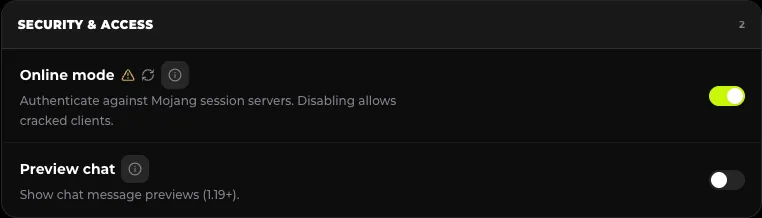
Nastavení Online mode v sekci CONFIG → oddíl SECURITY & ACCESS řídí ověřování herních účtů vůči oficiálním serverům společnosti Mojang / Microsoft. Při nastavení na true se na server mohou připojit výhradně hráči s platně zakoupenou originální licencí hry pod svým jménem. Pokud nastavíte false, server ověřování neprovádí a do hry může vstoupit kdokoliv pod jakoukoliv zvolenou přezdívkou – jedná se o tzv. offline režim (warez).
Vypnutý online-mode znamená, že kdokoliv může do hry vstoupit pod jménem administrátora. Bez dodatečného zabezpečení (přihlašovací plugin s heslem nebo whitelist) je váš server otevřen neoprávněnému převzetí práv. Vypínejte ověřování pouze s plným vědomím těchto rizik a jen dočasně.
#Jak změnit režim ověřování
- V administraci přejděte do sekce CONFIG → oddíl SECURITY & ACCESS.
- Vyhledejte přepínač Online mode (vypnutí umožní připojení neoficiálním klientům).
- Přepněte volbu a uložte nastavení tlačítkem Save changes.
- Změna se projeví po restartu serveru (označeno štítkem RESTART).
#Kdy je vhodné online-mode vypnout?
| Situace | Doporučený postup |
|---|---|
| Veřejný komunitní server | Ponechte true – oficiální ověření identity představuje nejlepší ochranu |
| Soukromý server s přáteli bez koupené hry | Nastavte false + zapněte whitelist – povolíte pouze známé přezdívky |
| Krátkodobý testovací event | Dočasně false, po skončení akce ihned vraťte na true |
#Nezbytné zabezpečení při vypnutém online-mode
- Whitelist – v sekci CONFIG → PLAYERS & PERMISSIONS zapněte volby Whitelist a Enforce whitelist. Hráče vpouštějte pouze po jejich výslovném přidání příkazem
whitelist add <nick>. Podrobnosti v článku Whitelist, OP a bany. - Přihlašovací plugin (např. LoginSecurity, AdvancedLogin) – vyžaduje registraci a zadání hesla při každém připojení do hry, zcela nezávisle na Mojang serverech.
- Skrytí seznamu hráčů – parametr Hide online players v konfiguraci zamezí podvodníkům v jednoduchém zjišťování přezdívek hrajících administrátorů z přehledu serveru.
#Hlášení „Failed to verify username!“
Tato chybová zpráva se zobrazí při zapnutém online režimu v těchto případech:
- Hráč se pokouší připojit z neoficiálního launcheru bez zakoupené hry,
- Autentizační servery Mojangu mají chvilkový výpadek (vyčkejte pár minut a zkuste to znovu),
- Herní klient je v offline režimu.
Řešení: hráč si pořídí oficiální účet, vyčkáte na obnovení služeb Mojangu, nebo – pokud záměrně budujete server pro neoriginální hráče – přepnete online-mode na false se zabezpečením popsaným výše.
#Nejčastější problémy
#Zapnul jsem whitelist a hráči s originálkou se nemohou připojit
Whitelist funguje zcela nezávisle na online-mode – hráče musíte přidat do seznamu příkazem whitelist add <nick>, i když vlastní oficiální účet.
#Po změně online-mode server nestartuje
Restart je nutný, ale změna vyžaduje i konzistenci souborů: po přepnutí z false na true mohou staré profily hráčů z offline relací blokovat vstup. Resetujte jejich relace (kill a opětovné připojení) nebo obnovte soubory playerdata ze zálohy serveru. V offline a online režimu generuje Minecraft pro hráče zcela odlišná UUID (identifikační čísla), takže po přepnutí režimu hráči začínají s novým prázdným inventářem.
#Cizí hráč se přihlásil pod mým administrátorským jménem
Klasické riziko offline režimu. Zapněte online-mode, případně whitelist a přihlašovací plugin. Dlouhodobě je jedinou jistou ochranou online-mode true.
#Co dál
- Whitelist, OP a bany na Minecraft serveru
- Chyba Connection refused – sekce o ověřování uživatelského jména