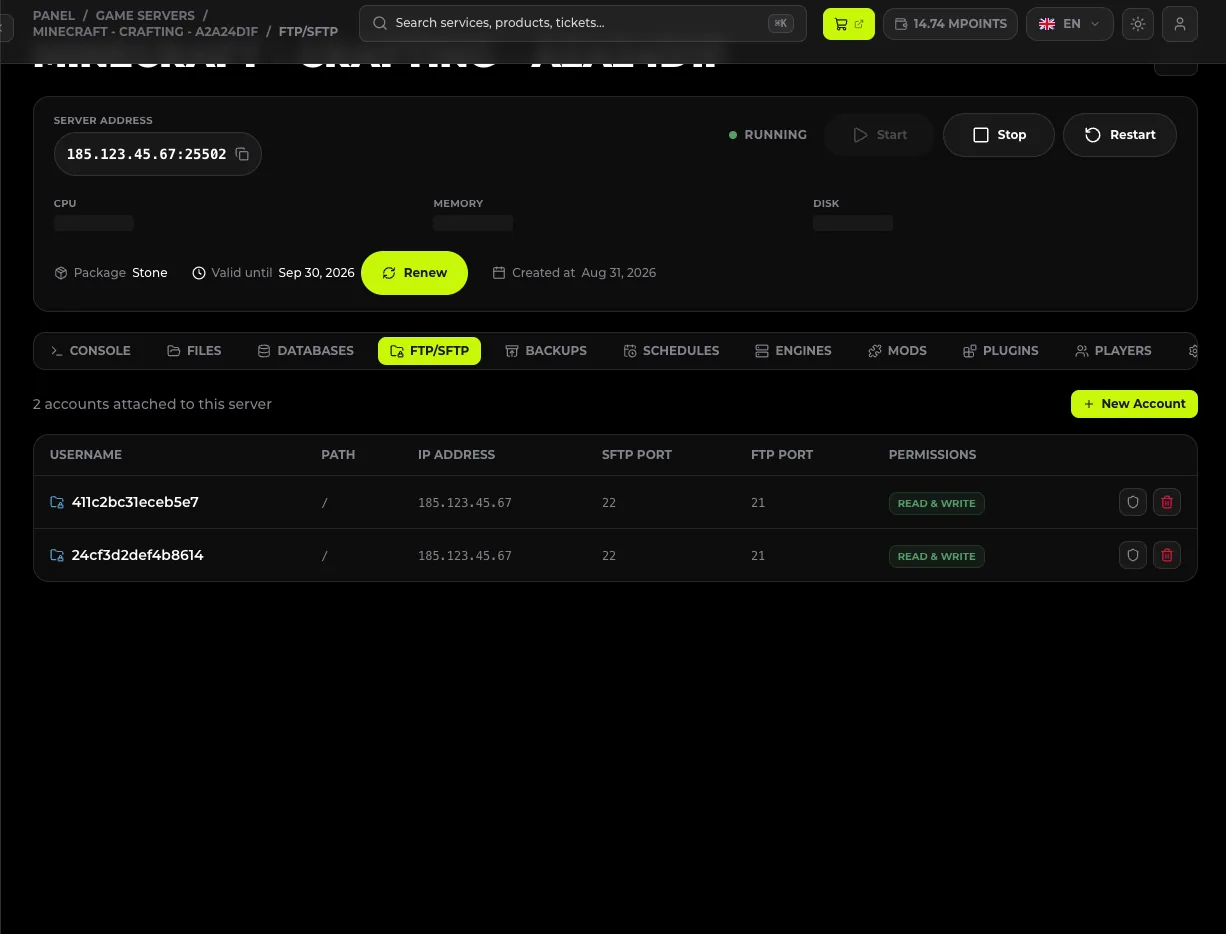
K souborům Minecraft serveru se můžete připojit přes SFTP na portu 22 nebo FTP na portu 21. Potřebujete IP adresu serveru a účet vytvořený v záložce FTP/SFTP v panelu – panel nepoužívá heslo k vašemu klientskému účtu, ale samostatné přístupové údaje k souborům. Doporučujeme SFTP, protože šifruje přihlašovací jméno, heslo i přenášené soubory.
#Co budete potřebovat
- Aktivní službu herního serveru v panelu manage.mchost.gg.
- Klienta FTP/SFTP na počítači – FileZilla (Windows, macOS, Linux), WinSCP (Windows) nebo Cyberduck (macOS).
- Několik minut – SFTP účet se vytvoří okamžitě, bez čekání na podporu.
#SFTP nebo FTP – co vybrat
| Parametr | SFTP | FTP |
|---|---|---|
| Port | 22 |
21 |
| Šifrování | Ano (SSH) | Ne |
| Kdy použít | Výchozí volba, vždy | Pouze pokud váš program nepodporuje SFTP |
SFTP a FTP jsou dva odlišné protokoly, nikoli jen dvě varianty téhož. Pokud se vás program ptá na „typ serveru“, zvolte SFTP – SSH File Transfer Protocol, nikoli pouhé „FTP s TLS“.
#Krok 1: Vytvoření SFTP účtu v panelu
- Přihlaste se do panelu na manage.mchost.gg a otevřete svůj server.
- Přejděte do záložky FTP/SFTP.
- Klikněte na Nový účet.
- Nastavte heslo k účtu a uložte jej. Panel vygeneruje bezpečné heslo – můžete ho přepsat vlastním.
- Po vytvoření se účet zobrazí v tabulce se všemi potřebnými údaji k připojení.
Heslo k účtu si hned po vytvoření uložte do správce hesel. Pokud ho ztratíte, nastavíte nové přes Změnit heslo u účtu.
Pro jeden server můžete vytvořit i více samostatných účtů – například samostatný účet pro osobu, která si má pouze stahovat logy.
#Krok 2: Zjištění údajů pro připojení
Všechny parametry najdete v tabulce v záložce FTP/SFTP:
| Položka v klientovi | Hodnota | Kde údaj najdete v panelu |
|---|---|---|
| Host / Server | např. 123.45.67.89 |
sloupec IP adresa |
| Port (SFTP) | 22 |
sloupec SFTP PORT |
| Port (FTP) | 21 |
sloupec FTP PORT |
| Uživatelské jméno | např. <uzivatelske-jmeno> |
sloupec Uživatelské jméno (s ikonou kopírování) |
| Heslo | nastavené při vytvoření účtu | – (uložte si je při vytvoření) |
| Výchozí adresář | např. / |
sloupec Cesta |
| Oprávnění | Čtení a zápis | sloupec Oprávnění |
IP adresa v této tabulce patří souborovému serveru. Adresa, kterou předáváte hráčům pro připojení do hry, se nachází v přehledu serveru nebo v záložce Subdoména – nemusí to být vždy stejná hodnota.
#Krok 3: Připojení pomocí klienta
#FileZilla
- V horní nabídce zvolte Soubor → Správce míst → Nové místo.
- Protokol: zvolte
SFTP – SSH File Transfer Protocol. - Hostitel: zadejte IP adresu z panelu, Port:
22. - Způsob přihlášení:
Normální, zadejte Uživatele a Heslo. - Klikněte na Spojit. Při prvním připojení potvrďte klíč hostitele.
Údaje můžete zadat i do lišty rychlého připojení nahoře – do pole hostitele pak použijte předponu sftp://:
sftp://123.45.67.89#WinSCP
- Zvolte Nová relace → Protokol souboru:
SFTP. - Název hostitele: IP adresa z panelu, Číslo portu:
22. - Zadejte Uživatelské jméno a Heslo a klikněte na Přihlásit.
#Cyberduck (macOS)
- Klikněte na Nové spojení → z nabídky zvolte
SFTP (SSH File Transfer Protocol). - Server: zadejte IP adresu, Port:
22, doplňte přihlašovací jméno a heslo.
#Příkazová řádka (Terminál)
Pokud dáváte přednost terminálu (macOS, Linux, Windows s OpenSSH):
sftp -P 22 <uzivatelske-jmeno>@123.45.67.89Stažení a nahrání jednotlivého souboru bez interaktivní relace:
# stažení konfiguračního souboru
sftp -P 22 <uzivatelske-jmeno>@123.45.67.89:/server.properties .

# nahrání pluginu do složky plugins
scp -P 22 EssentialsX.jar <uzivatelske-jmeno>@123.45.67.89:/plugins/#Struktura složek na serveru
| Cesta | Význam |
|---|---|
/server.properties |
Hlavní konfigurace serveru (port, MOTD, herní režim, whitelist) |
/plugins/ |
Pluginy pro Paper/Spigot a jejich konfigurační složky |
/mods/ |
Mody pro Forge/Fabric |
/world/, /world_nether/, /world_the_end/ |
Svět a dimenze |
/logs/ |
Logy serveru, včetně latest.log |
/ops.json, /whitelist.json, /banned-players.json |
Oprávnění a moderace |
/eula.txt |
Potvrzení EULA společnosti Mojang |
Soubory světa a konfigurace upravujte při vypnutém serveru. Běžící server drží svět v paměti a při zastavení vaše změny přepíše – týká se to hlavně nahrávání vlastní mapy.
#Změna hesla a smazání účtu
V řádku účtu v tabulce máte tyto akce:
- Změnit heslo – nastavte nové heslo a hned si ho zkopírujte. Je to jediný způsob, jak po ztrátě hesla obnovit přístup.
- Smazat – odstraní účet. Panel požádá o potvrzení. Smažte účty osob, které přestaly se serverem pomáhat.
#Nejčastější potíže
#„Connection refused“ nebo vypršení spojení
Nejčastěji jde o špatný port nebo protokol. Zkontrolujte, že je v klientovi nastaven SFTP a port 22 (pro FTP port 21). Ujistěte se také, že kopírujete samotnou IP adresu, bez http:// a bez herního portu na konci.
#Přihlášení funguje, ale nemohu uložit ani nahrát soubor
Účet má oprávnění Pouze čtení. Vytvořte nový účet s volbou Čtení a zápis – oprávnění existujícího účtu nelze změnit.
#Vidím jen část složek serveru
Účet má zúženou Domovskou cestu, např. /plugins. Vytvořte účet s Domovskou cestou nastavenou na /, abyste viděli celou strukturu.
#„Authentication failed“ i přes správné heslo
Zkontrolujte, že používáte Uživatelské jméno ze sloupce v panelu, a ne e-mailovou adresu klientského účtu. Jsou to dva různé přístupové údaje. Pokud si nejste jisti heslem, nastavte nové přes Změnit heslo.
#Nahraný soubor po restartu serveru zmizel
Soubor byl uložen za běhu serveru a při jeho zastavení byl přepsán. Vypněte server, nahrajte soubory znovu a teprve potom jej spusťte.
#Přenos mnoha malých souborů trvá velmi dlouho
U SFTP je normální, že každý soubor je samostatná operace. Zabalte obsah do jednoho archivu .zip, nahrajte jej a potom jej rozbalte v záložce Soubory v panelu.
#Kam dál
- Správce souborů a nahrání vlastní mapy – kdy je panel pohodlnější než SFTP.
- Zálohování serveru – udělejte si zálohu před většími změnami souborů.
- Instalace pluginů – první praktické využití přístupu do
/plugins.