Přístup na Minecraft server můžete kontrolovat třemi základními bezpečnostními pilíři: whitelist povoluje vstup pouze předem schváleným hráčům, OP přiděluje plná administrátorská práva a ban trvale zamezuje přístup nevhodným účtům nebo konkrétním IP adresám. Všechny tyto mechanismy můžete snadno řídit příkazy v záložce Konzole nebo pohodlnými přepínači v panelu serveru.
#Co budete potřebovat
- Server ve stavu Spuštěn – administrátorské příkazy fungují pouze na běžící instanci serveru.
- Přesné herní přezdívky (nicky) hráčů (v offline/non-premium režimu hrají velká a malá písmena zásadní roli).
#Co je to whitelist v Minecraftu a jak funguje?
Whitelist (bílá listina) představuje základní prvek zabezpečení, který do hry vpustí výhradně hráče uvedené na seznamu. Kdokoliv jiný, kdo se pokusí připojit, obdrží hlášení: „You are not white-listed on this server!”.
Aktivace whitelistu je nejlepším a nejjednodušším způsobem, jak ochránit soukromý server pro partu přátel před nezvanými cizími návštěvníky, škodlivými boty a ničením staveb (griefingem).
#Správa whitelistu z konzole serveru
V záložce Konzole v panelu zadejte:
whitelist on
whitelist add Steve
whitelist remove Alex
whitelist list
whitelist reload
whitelist on– aktivuje kontrolu a povolí vstup pouze hráčům na seznamu.whitelist off– deaktivuje whitelist (připojit se může kdokoliv).whitelist add <nick>– přidá hráče na seznam povolených.whitelist remove <nick>– odebere hráče ze seznamu.whitelist list– vypíše všechny aktuálně schválené hráče.whitelist reload– znovu načte soubor/whitelist.jsonpo případné ruční editaci.
#Zapnutí whitelistu v panelu
- Otevřete panel serveru a přejděte do záložky Konfigurace → skupina Hráči a oprávnění.
- Zapněte volbu Whitelist.
- Aktivujte Vynutit whitelist (enforce-whitelist), pokud chcete, aby hráč odebraný z whitelistu byl okamžitě vyhozen z probíhající hry.
- Klikněte na Uložit změny a restartujte server, pokud panel zobrazí štítek Restart.
Seznam povolených hráčů je uložen v souboru /whitelist.json v kořenovém adresáři serveru – můžete jej prohlížet a upravovat ve správci souborů.
#Správa hráčů v záložce Hráči
V panelu MCHost je k dispozici samostatná záložka Hráči, ve které můžete v grafickém rozhraní pohodlně prohlížet a spravovat seznam aktivních hráčů, whitelist, operátory a zabanované účty i IP adresy:
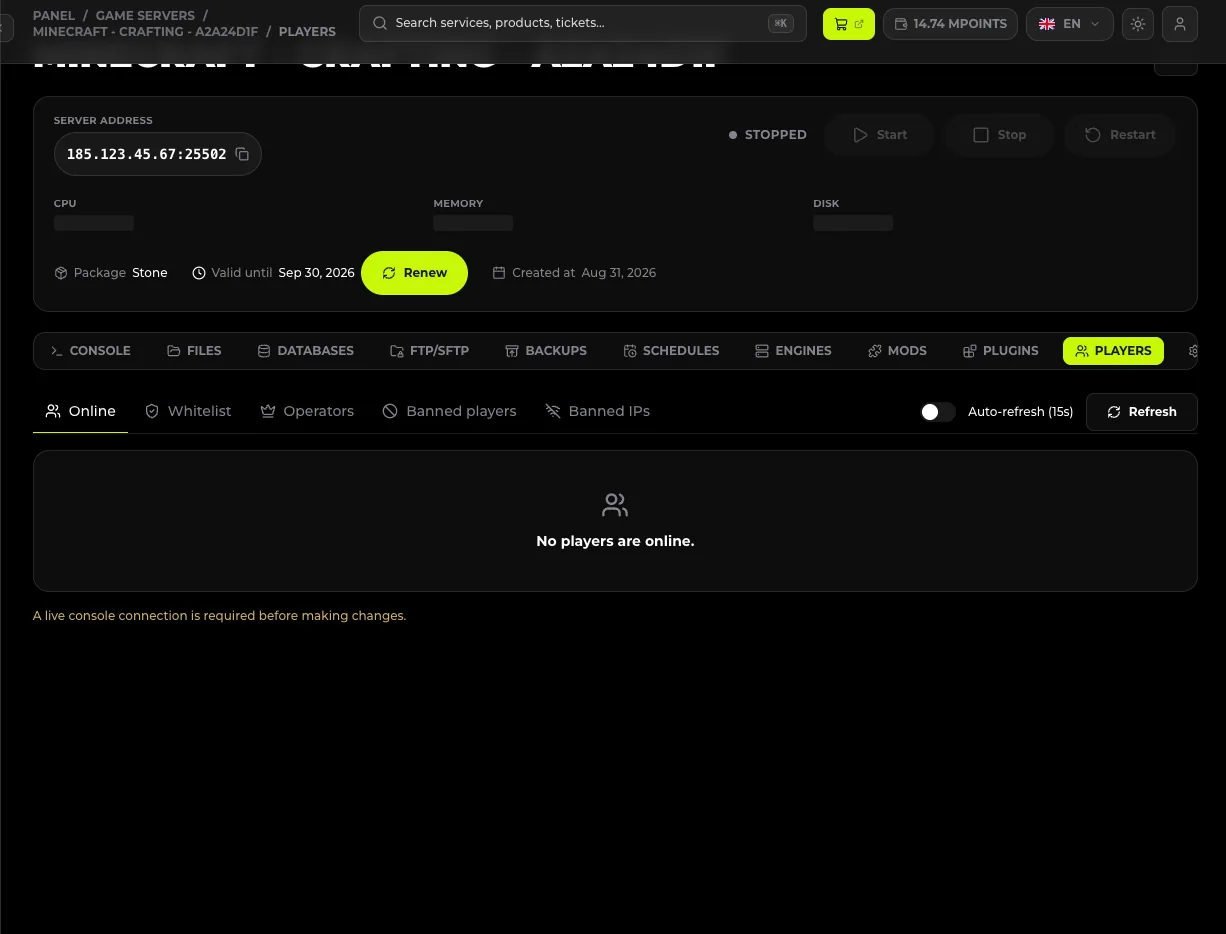
Zapněte whitelist ještě předtím, než IP adresu serveru poprvé komukoliv sdělíte. Je mnohem snazší postupně přidávat kamarády příkazem whitelist add, než pracně opravovat zničený svět po nečekaném nájezdu grieferské party.
#Přidělování a odebírání administrátorských práv (OP)
Operátor (ve zkratce OP) disponuje na serveru plnými administrátorskými právy: může měnit herní režim (/gamemode), ovládat počasí a čas, teleportovat hráče a spouštět příkazy pro znovunačtení serveru.
#Jak dát OP v Minecraftu?
Chcete-li hráči udělit práva operátora, zadejte v Konzoli serveru:
op SteveHráč získá práva okamžitě bez nutnosti restartu serveru. Záznam se zapíše do souboru /ops.json.
#Jak odebrat OP v MC? Příkaz /deop
Pro odebrání operátora a zrušení administrátorských práv v Minecraftu použijte příkaz /deop:
deop StevePo provedení příkazu hráč okamžitě ztratí přístup k administrátorským příkazům.
Jak odebrat OP ze souboru ops.json (hráč je offline):
- Přejděte do záložky Soubory v panelu MCHost.
- Otevřete soubor
ops.json. - Odstraňte JSON blok odpovídající danému hráči (včetně jeho UUID a jména).
- Soubor uložte a v konzoli zadejte
/whitelist reload(nebo server restartujte).
#Úrovně administrátorských práv (OP Permission Level)
V souboru server.properties i v záložce Konfigurace můžete definovat maximální úroveň oprávnění (op-permission-level):
| Úroveň | Role | Rozsah pravomocí |
|---|---|---|
1 |
Terénní moderátor | Dokáže stavět v chráněné zóně spawnu (spawn-protection). |
2 |
Pán hry | Přístup k příkazům /gamemode, /give, /tp, /clear a příkazovým blokům. |
3 |
Administrátor | Správa hráčů – přístup k příkazům /kick, /ban, /op, /deop. |
4 |
Vlastník serveru | Neomezený přístup k /stop, /reload, /save-all a restartu instancí. |
Nikdy nepřidělujte úroveň 4 operátora neprověřeným osobám. Uživatel s úrovní 4 může přidělit OP komukoliv dalšímu nebo zabanovat ostatní administrátory. Pro pokročilou správu rolí doporučujeme plugin LuckPerms.
#Bany a vyhazování nežádoucích hráčů
Pokud hráč porušuje pravidla, můžete jej okamžitě vyhodit ze hry nebo mu zamezit přístup trvale:
kick Steve Nevhodné chování na chatu
ban Steve Používání cheatů
ban-ip 123.45.67.89
pardon Steve
pardon-ip 123.45.67.89
banlist
kick <nick> [důvod]– okamžitě odpojí hráče ze hry, ale nezabrání mu v opětovném připojení.ban <nick> [důvod]– trvale zablokuje hráčský herní účet. Seznam je vbanned-players.json.ban-ip <ip_adresa>– zablokuje celou síťovou IP adresu. Uloženo vbanned-ips.json.pardon <nick>– zruší ban daného hráče (odbanování).pardon-ip <ip_adresa>– odblokuje zabanovanou IP adresu.
#Ochrana před griefingem a vrácení škod
Běžný ban nevrátí škody na stavbách, které griefer stihl napáchat. Pro efektivní zabezpečení využijte specializované pluginy:
- CoreProtect – pečlivě eviduje každé položení i rozbití bloku a otevření truhel. Umožňuje vrátit škody způsobené konkrétním hráčem jediným příkazem:
/co rollback u:Steve t:1h. - WorldGuard a WorldEdit – umožňují vymezit chráněné zóny (regiony), kde je stavění a ničení pro běžné hráče zcela zakázáno.
- Zálohy serveru – v případě závažného poškození kdykoliv obnovte stav ze zálohy.
#Online režim a bezpečnost prémiových účtů
V panelu serveru (Konfigurace → Zabezpečení a přístup) najdete volbu Online režim (online-mode):
- Zapnuto (True): Server ověřuje relaci vůči oficiálnímu API Mojang / Microsoft. Nikdo se nemůže vydávat za cizí přezdívku.
- Vypnuto (False – non-premium): Kdokoliv se může připojit pod libovolnou přezdívkou.
Pokud vypnete Online režim, aby se mohli připojit hráči bez originálního účtu, bezpodmínečně nainstalujte přihlašovací plugin s heslem (např. AuthMeReloaded nebo FastLogin). Bez něj může kdokoliv zadat jméno vašeho administrátora a získat plná práva bez zadání hesla!
#Nejčastější dotazy a řešení problémů
#Jak odebrat OP v MC, pokud nemám přístup do hry?
Přihlaste se do panelu MCHost, otevřete záložku Konzole a zadejte příkaz deop NickHrace. Konzole má absolutní nejvyšší pravomoc a funguje nezávisle na tom, zda jste právě ve hře.
#Whitelist je zapnutý, ale cizí hráči se stále mohou připojit
- Ověřte, že je parametr
enforce-whitelistv souboruserver.propertiesnastaven natrue. - Pokud jste upravovali soubor
whitelist.jsonručně v editoru, zadejte v konzoli příkazwhitelist reload.
#Hráč se nemůže připojit, ačkoliv je zapsán na whitelistu
Zkontrolujte přesné psaní přezdívky. V offline režimu jsou velká a malá písmena posuzována jako zcela rozdílné účty (Steve ≠ steve).
#Zabanovaný hráč se okamžitě vrací na server
Daná osoba používá proměnnou IP adresu nebo alternativní účet (alt). Zapněte Whitelist nebo v panelu aktivujte volbu Zabránit proxy připojením, která odřízne vstup přes VPN.