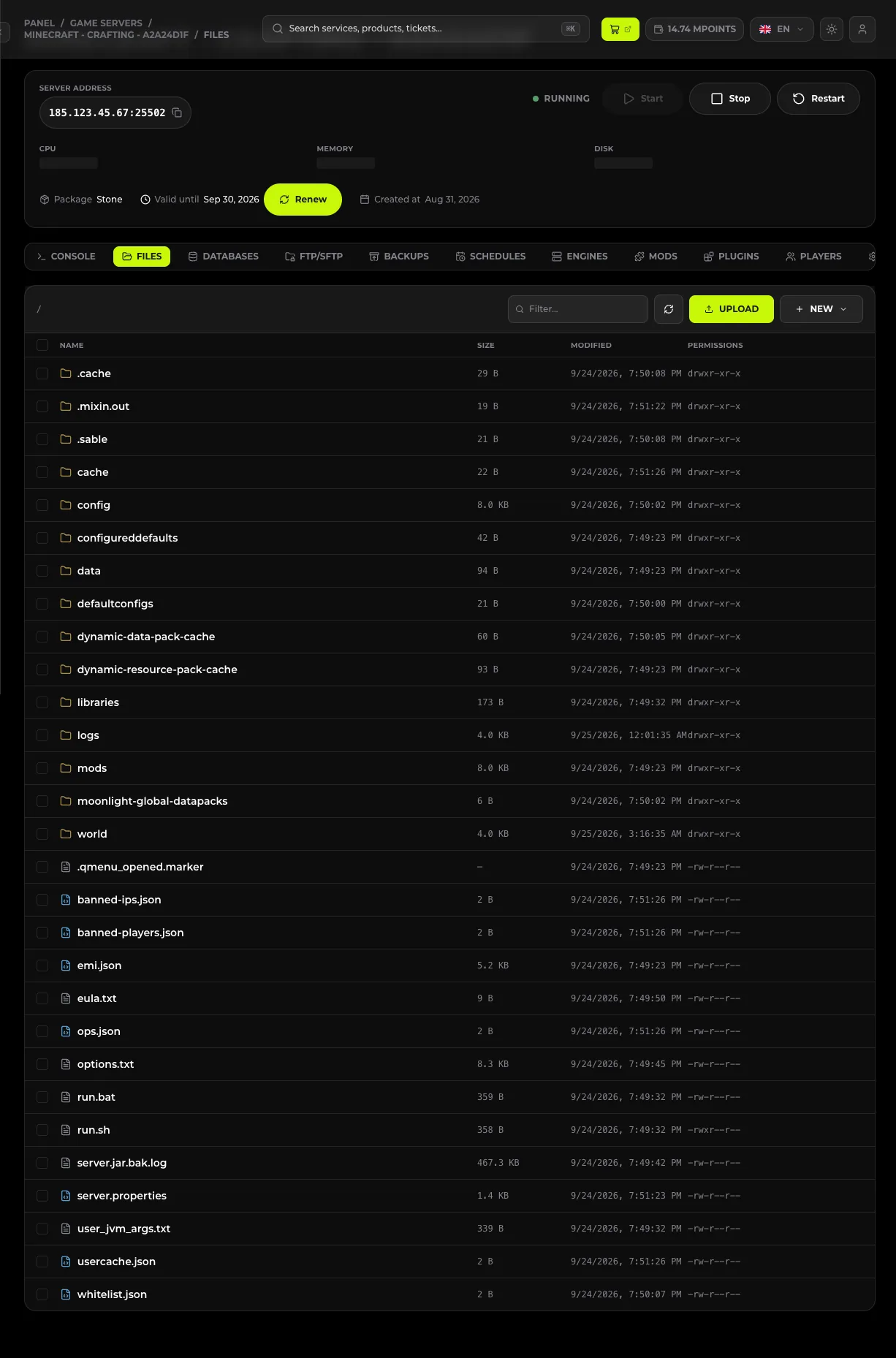
Správce souborů v záložce Soubory vám umožňuje procházet, editovat a nahrávat soubory herního serveru přímo přes webový prohlížeč bez nutnosti instalovat externího FTP klienta. Pro rozsáhlejší herní světy a velké balíky souborů doporučujeme použít SFTP. Vlastní mapu nahráváte jako archiv a následně ji nastavíte v položce level-name.
#Co budete potřebovat
- Přístup do klientského panelu na manage.mchost.gg k požadovanému serveru.
- Herní svět v podobě složky obsahující klíčový soubor
level.dat(zkomprimovaný do formátu.zip). - Zastavený server (Zastavit) – před jakoukoli výměnou souborů světa.
#Funkce správce souborů
| Akce | Kde v panelu | Poznámky |
|---|---|---|
| Procházení složek | kliknutí na název složky, drobečková navigace / nahoře |
aktuální cesta je zobrazena nad seznamem |
| Nahrání souborů | tlačítko Nahrát | přetažení souboru myší |
| Nový soubor či složka | Nový → Vytvořit soubor / Vytvořit složku | nový soubor lze rovnou naplnit obsahem |
| Úprava v prohlížeči | kliknutí na název textového souboru | integrovaný editor s číslováním řádků a tlačítkem Uložit soubor |
| Oprávnění | volba Oprávnění u souboru | režim oprávnění souboru |
| Mazání | volba Smazat u souboru | s potvrzením |
| Filtr | pole nad seznamem | filtruje aktuální adresář |
Sloupce seznamu: Název, Velikost, Změněno, Oprávnění.
Pro drobné a rychlé úpravy (server.properties, konfigurace pluginů) je integrovaný editor v záložce Soubory rychlejší než FTP. Pro přenos mnoha souborů najednou nebo velkých archivů se připojte přes SFTP.
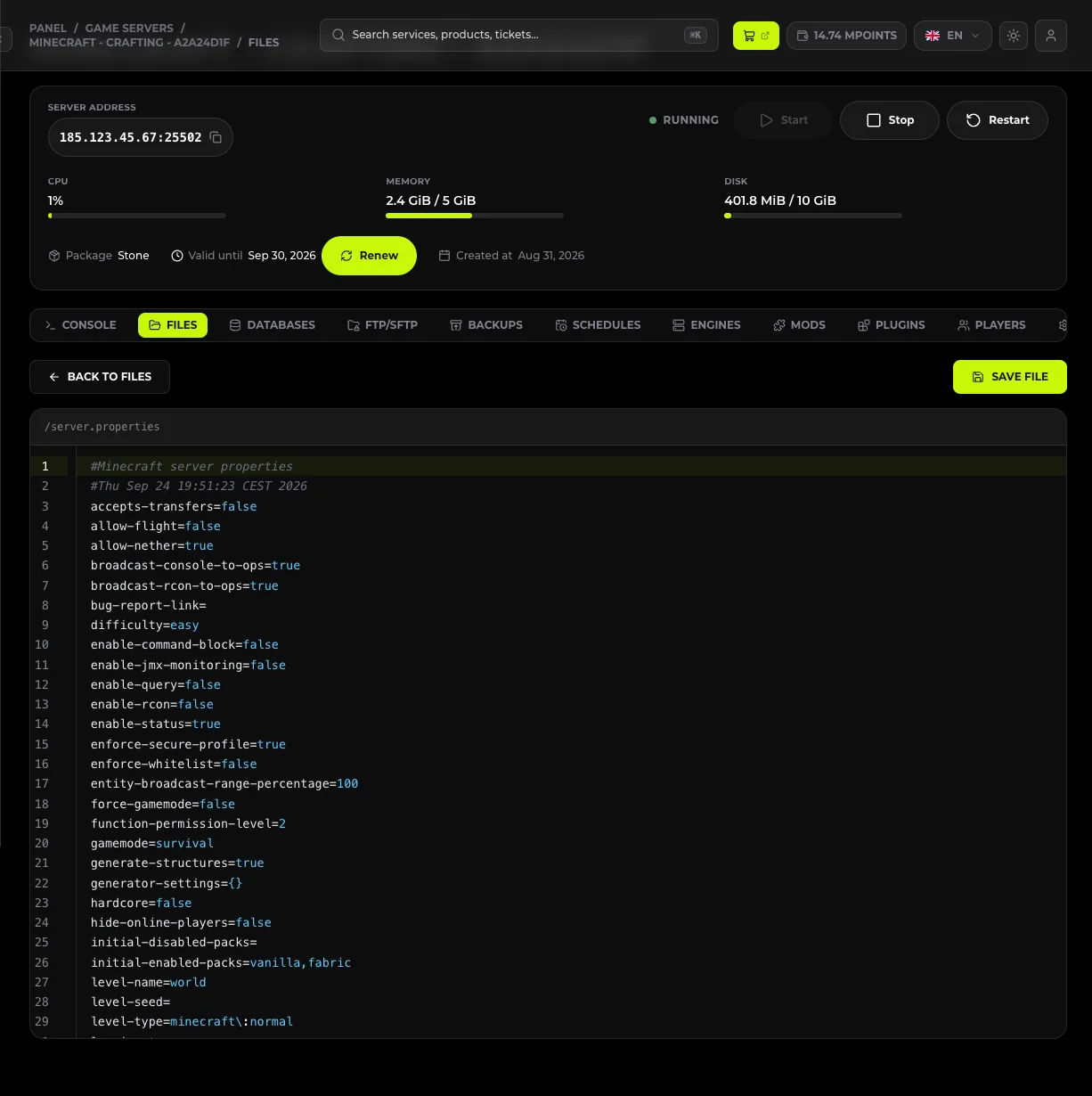
Změny v souborech se uloží až po výslovném kliknutí na Uložit soubor – pouhé zavření okna editoru změny neuloží. Úpravy v konfiguračních souborech se uplatní po restartu serveru.
#Jak nahrát vlastní mapu na server
#1. Příprava archivu
Zabalte samotnou složku světa, nikoli pouze volné soubory uvnitř. Správná hierarchie po rozbalení:
muj-svet/
├── level.dat
├── region/
├── data/
└── playerdata/
Pokud po rozbalení leží soubor level.dat přímo v kořenovém adresáři serveru, zabalili jste pouze obsah složky namísto složky samotné.
#2. Zastavení serveru
V panelu klikněte na Zastavit a počkejte, až se stav změní na Zastaven.
Nikdy nemanipulujte se soubory herního světa při spuštěném serveru. Běžící proces drží data chunků v operační paměti a při svém vypnutí by vámi nahrané soubory přepsal – přišli byste o mapu.
#3. Vytvoření zálohy
Než začnete data přepisovat, přejděte do záložky Zálohy a klikněte na Vytvořit zálohu. Je to jediný způsob, jak se bezpečně vrátit zpět v případě omylu. Podrobnosti: Zálohování serveru.
#4. Nahrání archivu na server
V záložce Soubory klikněte na Nahrát a přetáhněte .zip archiv do kořenové složky serveru. Pokud je archiv objemný a nahrávání v prohlížeči selhává, pošlete jej přes SFTP.
#5. Rozbalení archivu a nastavení světa
- Rozbalte nahraný archiv v kořenovém adresáři serveru.
- Otevřete soubor
server.propertiesv editoru (případně v záložce Konfigurace → Svět u položky Název světa). - Nastavte přesný název složky se světem:
level-name=muj-svet- Klikněte na Uložit soubor (nebo uložte změnu v záložce Konfigurace).
- Spusťte server a v záložce Konzole ověřte, zda se objevil záznam
Done.
Namísto editace řádku level-name můžete také smazat původní složku world a nově nahranou složku jednoduše přejmenovat na world. První varianta s úpravou level-name je však bezpečnější, protože starý svět zůstane na disku.
#Stažení světa do počítače
Ke stažení herního světa využijte připojení přes SFTP – světy po delším hraní dosahují desítek gigabajtů a stahování v prohlížeči bývá u velkých objemů nespolehlivé. Složky ke stažení: world, world_nether, world_the_end a podsložka playerdata.
#Nejčastější potíže
#Server vygeneroval nový, prázdný svět
Hodnota v položce level-name se neshoduje s přesným názvem složky na disku – zkontrolujte velikost písmen a případné nechtěné mezery. Pokud server zadanou složku nenajde, automaticky vygeneruje novou mapu s tímto jménem.
#Hlášení „Soubor je příliš velký“ při nahrávání
Upload v prohlížeči má limit velikosti souboru. Větší archivy nahrajte přes SFTP.
#Svět se načetl, ale hráči se objevují na neznámém místě
Pozice hráčů jsou uloženy ve složce playerdata a v souboru level.dat. Pokud jste mapu nahráli bez složky playerdata, hráči se objeví na globálním spawnu. Bod spawnu nastavíte příkazem /setworldspawn v záložce Konzole.
#Po rozbalení archivu se nic nezměnilo
Archiv se pravděpodobně rozbalil do zanořené složky (např. muj-svet/muj-svet/level.dat). Přesuňte soubory o úroveň výše (odstraňte zanořenou složku a rozbalte archiv znovu), případně opravte level-name.
#V upraveném souboru se neuložily změny
Uložení vyžaduje kliknutí na Uložit soubor – pouhým zavřením okna editoru se změny zahodí. Pokud jste soubor upravovali při běžícím serveru, restartujte jej, aby načetl novou konfiguraci.