Panel najdete na adrese manage.mchost.gg. Přihlašujete se e-mailem a heslem, a pokud máte zapnuté 2FA, navíc kódem z aplikace. Pokud heslo nefunguje, je tu možnost přihlášení odkazem.
#Standardní přihlášení
- Přejděte na manage.mchost.gg.
- Zadejte E-mail a Heslo.
- Klikněte na Sign in.
- Pokud máte zapnuté dvoufaktorové ověření, zadejte 6místný kód z aplikace (Google Authenticator, Authy a podobné).
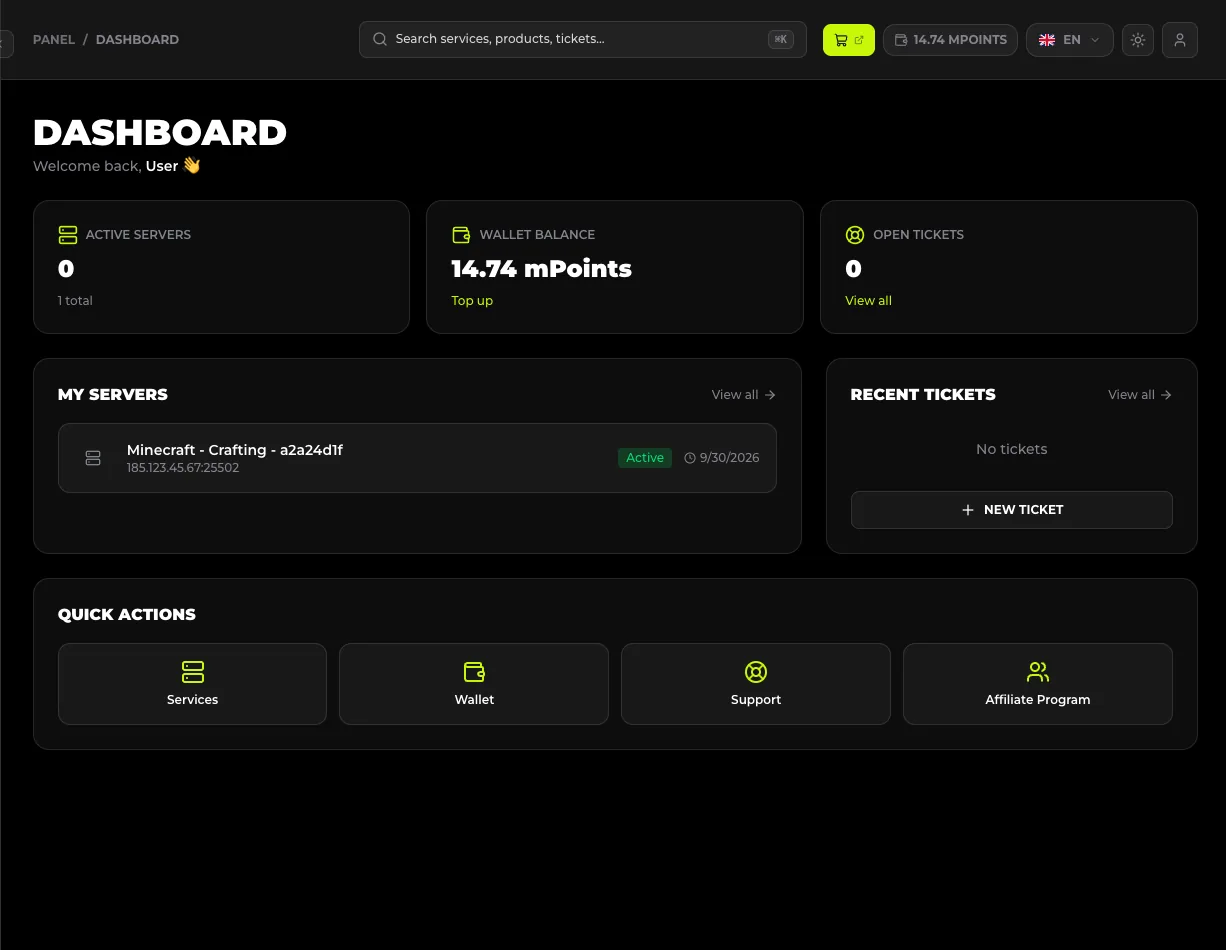
Po přihlášení skončíte na Dashboard – se souhrnem serverů, zůstatkem peněženky a otevřenými tikety.
#Další způsoby, jak se dostat do panelu
| Možnost | Kdy ji zvolit |
|---|---|
| Přihlásit se odkazem | Nemáte u sebe aplikaci 2FA nebo si nepamatujete heslo – panel pošle jednorázový odkaz na e-mail |
| Forgot password | Reset hesla odkazem z e-mailové zprávy |
| Přihlášení přes Google / Discord / Microsoft | Pokud jste účet zakládali přes externí přihlášení |
Nepamatujete si heslo? Nezakládejte nový účet – služba je přiřazena k prvnímu účtu. Použijte Forgot password nebo magic link.
#Nemohu se přihlásit
| Příznak | Příčina a řešení |
|---|---|
| „Invalid credentials“ / chyba hesla | Heslo se změnilo, nebo je účet jiný, než předpokládáte. Použijte Forgot password |
| Kód 2FA je odmítán | Upravte čas v telefonu – kódy TOTP závisejí na hodinách. Pokud to nepomůže, přihlaste se přes magic link a spravujte 2FA v profilu |
| Ztratil jsem přístup k aplikaci 2FA | Přihlaste se přes magic link na důvěryhodném zařízení a vypněte/znovu nastavte 2FA v Profil |
| Po přihlášení nevidím svůj server | Přihlašujete se na jiný účet než ten, který službu koupil. Přihlaste se na účet kupujícího |