Dvoufaktorové ověření (2FA) chrání účet dalším kódem navíc k heslu. Kód generuje aplikace v telefonu (Google Authenticator, Authy, 1Password) z klíče, který při zapínání zkopírujete z panelu.
Účet s zaplaceným serverem je lákavý cíl. Pokud nemáte 2FA zapnuté, zapněte ho hned – v Profil → Informace najdete sekci Dvoufaktorové ověření.
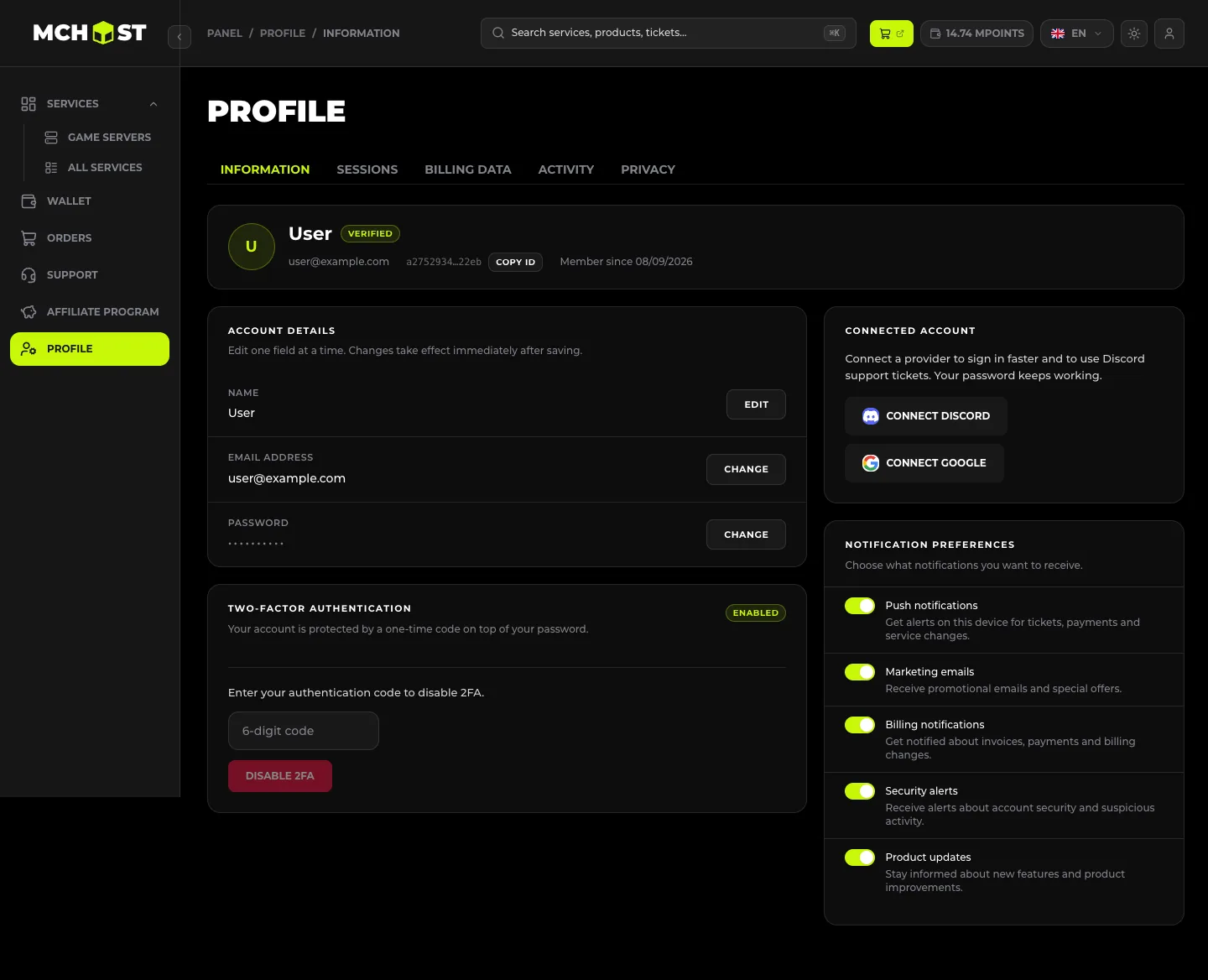
#Jak zapnout 2FA
- Otevřete Profil → Informace.
- V sekci Dvoufaktorové ověření klikněte na zapnutí a naskenujte QR kód autentizační aplikací (nebo klíč opište ručně).
- Pro potvrzení zadejte 6místný kód z aplikace.
- Stav se změní na Zapnuto.
Od této chvíle po zadání hesla při každém přihlášení panel požádá o kód z aplikace.
Uložte klíč jako zálohu do správce hesel. Klíč se při nastavení zobrazí jen jednou – bez něj nelze přístup k aplikaci obnovit.
#Jak vypnout 2FA
V Profil → Informace v sekci Dvoufaktorové ověření zadejte aktuální 6místný kód a klikněte na Vypnout 2FA.
Vypnutí 2FA vystavuje účet útoku na heslo. Vypínejte jen tehdy, když nastavujete novou aplikaci nebo měníte zařízení, a hned znovu zapněte.
#Ztratil jsem přístup k aplikaci 2FA
- Na důvěryhodném počítači se přihlaste přes magic link (jednorázový odkaz na e-mail) – obchází kód 2FA.
- V Profil → Informace vypněte 2FA kódem z aplikace, pokud ještě funguje, nebo přes možnost obnovení.
- Nastavte 2FA znovu na novém zařízení.
Pokud už nemáte přístup k e-mailu, napište podpoře – ověření totožnosti zabere déle, ale účet lze obnovit.
#Nejčastější problémy
#Kód z aplikace je odmítán
Kódy TOTP závisejí na hodinách telefonu. Upravte datum a čas v telefonu (synchronizace se sítí) a zkuste to znovu. Pokud je aplikace čerstvě nainstalovaná, ověřte, že jste naskenovali správný QR kód z panelu.
#Aplikace po restartu telefonu ztratila účty
Vytiskněte / uložte klíč jako zálohu. Pokud ho nemáte, přihlaste se přes magic link a nastavte 2FA znovu.
#Mám více zařízení – funguje 2FA na každém?
Ano. Kód generujete z aplikace na libovolném zařízení, které má stejný klíč. Vyplatí se mít klíč jako zálohu alespoň v jednom správci hesel.