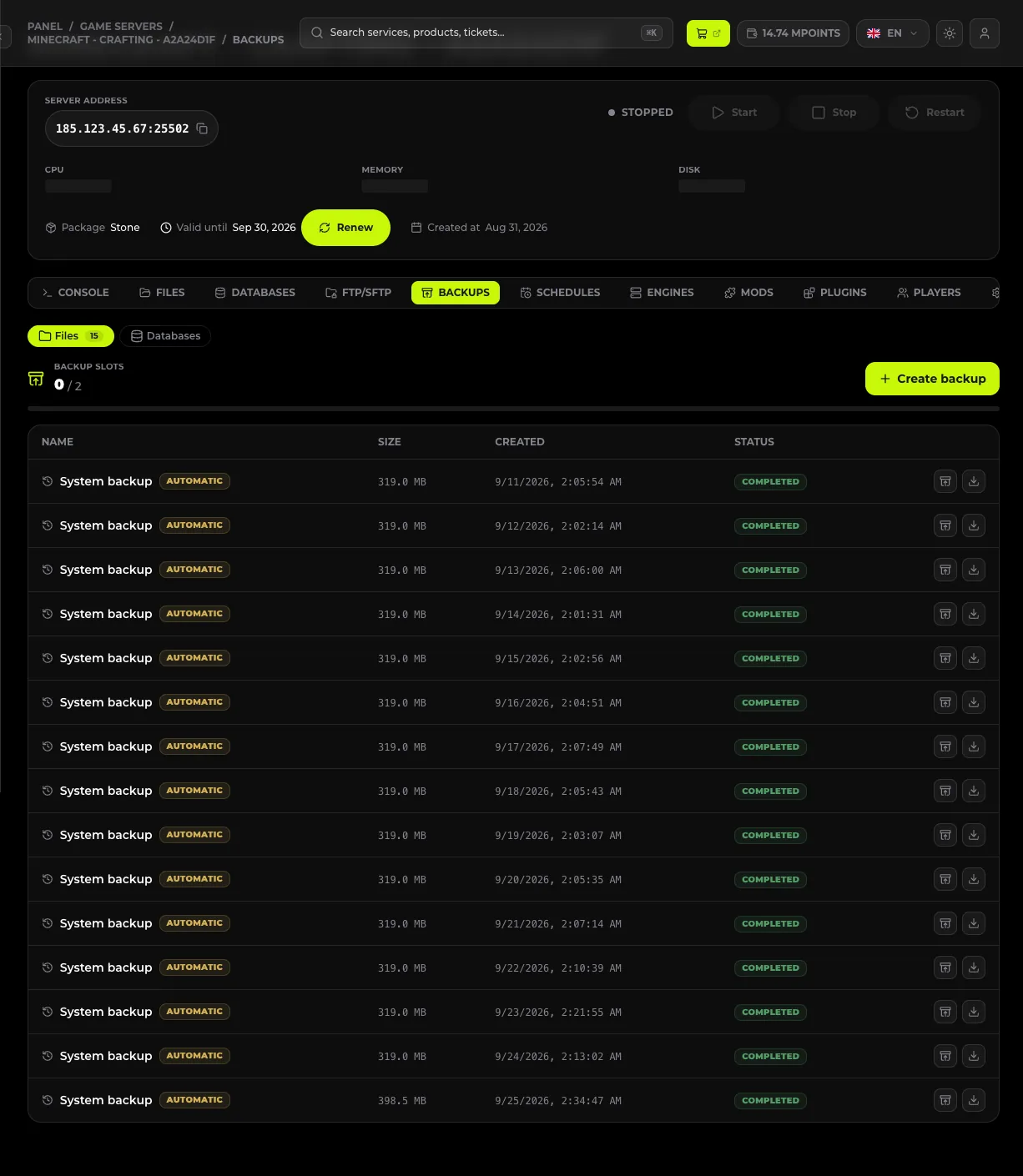
Zálohy najdete v záložce Zálohy v panelu serveru. Zálohu vytvoříte tlačítkem Vytvořit zálohu a obnovení (Obnovit) přepíše aktuální soubory serveru stavem ze zálohy. Panel vytváří také automatické systémové zálohy. Udělejte zálohu před každou aktualizací verze, instalací modpacku a výměnou světa – je to nejlevnější způsob, jak vrátit zpět havárii.
#Co budete potřebovat
- Aktivní službu a přístup do panelu manage.mchost.gg.
- Volný slot pro zálohu – počítadlo v horní části záložky (např.
0/2).
#Jak vytvořit zálohu
- Otevřete server a přejděte do záložky Zálohy.
- Klikněte na Vytvořit zálohu.
- Počkejte, až se záloha objeví v seznamu se stavem dokončení.
V seznamu uvidíte také zálohy označené jako Automatická – jsou to systémové zálohy vytvářené automaticky. U každé zálohy máte tyto akce:
| Akce | Funkce |
|---|---|
| Obnovit | Obnoví stav serveru z této zálohy – přepíše stávající soubory |
| Stáhnout | Stáhne archiv zálohy do vašeho počítače |
#Co zálohovat před čím
| Plánovaná změna | Udělejte zálohu, protože… |
|---|---|
| Změna enginu nebo verze hry | novější verze převádí formát světa – návrat bez zálohy nefunguje |
| Instalace modpacku | módy ukládají do světa vlastní data |
| Nahrání vlastní mapy | výměna složky world je nevratná |
| Přeinstalace serveru | operace smaže soubory serveru (databáze a zálohy zůstanou) |
#Jak obnovit zálohu
- V záložce Zálohy najděte zálohu, kterou chcete použít.
- Klikněte u ní na Obnovit.
- Potvrďte v potvrzovacím okně.
Obnovení ze zálohy zcela přepíše stávající soubory serveru. Vše, co se změnilo po vytvoření zálohy – postup hráčů, stavby, konfigurace – bude ztraceno. Pokud chcete zachovat aktuální stav, vytvořte nejprve novou zálohu a teprve poté obnovte starší.
Před obnovením server zastavte tlačítkem Zastavit – obnovení na běžícím serveru skončí nesouladem souborů světa.
#Stažení zálohy do počítače
- U vybrané zálohy klikněte na Stáhnout.
- Počkejte na dokončení stahování – archiv se uloží do složky stažených souborů.
Uchovávejte alespoň jednu zálohu mimo panel. Záloha v panelu chrání před omylem, záloha na vašem disku chrání i před ztrátou celé služby.
#Sloty pro zálohy
Počet ručních záloh omezuje počítadlo v horní části záložky (např. 0/2 – volné sloty / limit). Limit závisí na balíčku služby. Jakmile se sloty zaplní, stáhněte nejstarší zálohu k sobě do počítače a v panelu ji smažte, čímž uvolníte místo pro novou.
Zálohy Automatická (systémové) se počítají zvlášť od vašich ručních slotů – nemusíte je mazat, abyste mohli vytvořit vlastní zálohu.
#Nejčastější potíže
#Vytváření zálohy se zaseklo
Velký svět se balí i patnáct minut. Po chvíli obnovte stránku. Pokud se stav nezmění ani po hodině, nahlaste to podpoře.
#Obnovil jsem zálohu, ale svět vypadá jako před obnovením
Server pravděpodobně běžel během obnovování a při zastavení přepsal obnovené soubory svým stavem z paměti. Zastavte server, obnovte zálohu znovu a teprve poté jej spusťte.
#Nemohu vytvořit novou zálohu
Nemáte volné sloty. Stáhněte nejstarší zálohu tlačítkem Stáhnout na disk a uvolněte slot, nebo vytvoření zálohy odložte, dokud nebude starší záloha nahrazena.