Záložka Konzole (Console) zobrazuje živý záznam událostí serveru a umožňuje zadávat příkazy stejně jako přímo ve hře – avšak s nejvyššími systémovými právy. Příkazy se do konzole zadávají bez úvodního lomítka: tedy např. op VášNick, nikoli /op VášNick. Konzole funguje výhradně tehdy, pokud je server ve spuštěném stavu.
#Co budete potřebovat
- Server ve stavu Spuštěno (Running).
- Přístup do klientského panelu na manage.mchost.gg.
#Jak odeslat příkaz do konzole
- Otevřete detail serveru a přejděte do záložky Konzole.
- Klikněte do pole Zadejte příkaz serveru… ve spodní části obrazovky.
- Napište příkaz bez lomítka a odešlete jej klávesou Enter.
- Reakce serveru se okamžitě zobrazí v textovém okně výše.
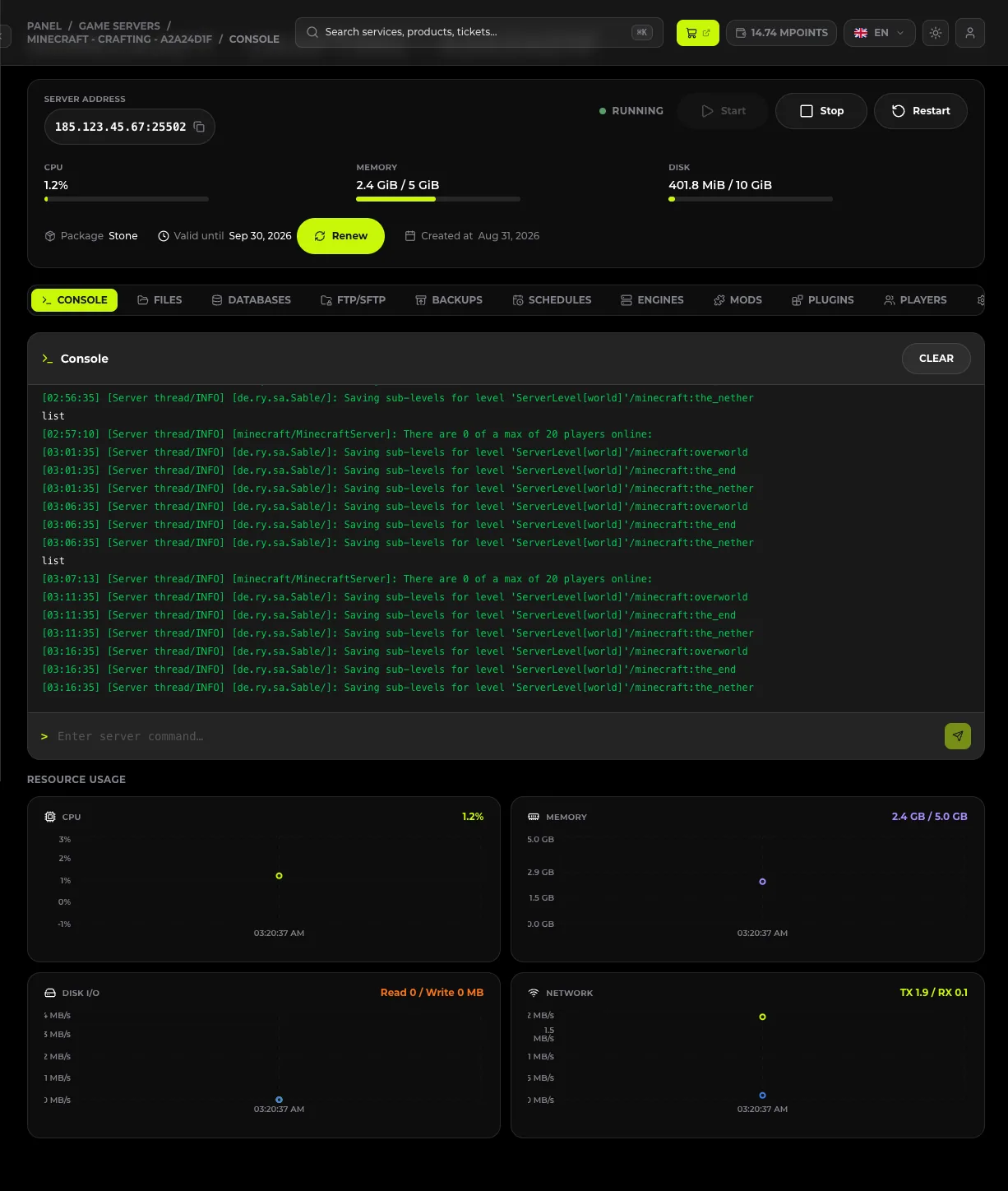
Tlačítko Vyčistit (Clear) promaže pouze aktuální obrazovku konzole – neodstraní logy uložené na disku. Kompletní historii najdete v záložce Záznamy (Logs) a v souboru /logs/latest.log přes správce souborů.
Konzole komunikuje se serverem přes zabezpečený protokol WebSocket. Hlášení typu [WebSocket odpojen] nebo [Opětovné připojení se nezdařilo] značí výpadek spojení prohlížeče s panelem, nikoli pád herního serveru. V takovém případě stačí obnovit stránku v prohlížeči.
#Administrátorské příkazy
| Příkaz | Význam |
|---|---|
op <nick> |
Udělí hráči plná práva operátora (OP) |
deop <nick> |
Odebere hráči práva operátora |
kick <nick> <důvod> |
Vyhodí hráče ze serveru |
ban <nick> <důvod> |
Udělí hráči trvalý ban |
pardon <nick> |
Zruší ban a umožní hráči návrat |
whitelist on / off |
Zapne nebo vypne seznam povolených hráčů |
whitelist add <nick> |
Přidá hráče na whitelist |
list |
Zobrazí počet a seznam online hráčů |
save-all |
Vynutí okamžité uložení herního světa na disk |
stop |
Bezpečně a spořádaně ukončí běh serveru |
#Herní příkazy pro správu světa
| Příkaz | Význam |
|---|---|
time set day |
Nastaví herní čas na den |
weather clear |
Vyčistí počasí (zruší déšť a bouřku) |
difficulty normal |
Nastaví obtížnost hry (peaceful, easy, normal, hard) |
gamemode creative <nick> |
Změní herní režim zadaného hráče |
tp <nick1> <nick2> |
Teleportuje prvního hráče ke druhému |
setworldspawn |
Nastaví globální bod znovuzrození (spawn) světa |
gamerule keepInventory true |
Hráči po smrti neztrácejí své předměty |
Příkazy ovlivňující konkrétního hráče (gamemode, tp) vyžadují v konzoli uvedení nicku – konzole nemá vlastní pozici ve světě, a proto u ní nefungují zkrácené selektory bez určení cíle.
#Jak číst záznamy při spouštění serveru
[Server thread/INFO]: Starting minecraft server version 1.21.1
[Server thread/INFO]: Preparing level "world"
[Server thread/INFO]: Done (12.431s)! For help, type "help"Done– server úspěšně nastartoval a je plně připraven pro hráče.Preparing level– probíhá načítání nebo generování chunků herního světa; při prvním spuštění zabere více času.WARN– varování; server pokračuje v běhu, ale některé nastavení či plugin může mít drobnou potíž.ERROR/Caused by:– chyba zabraňující správné funkci. Zpravidla je u ní uveden konkrétní plugin nebo mód, který ji způsobil.
Pod oknem konzole se nachází přehledný graf Využití prostředků – monitoruje vytížení CPU, Paměti, I/O disku a Sítě. Pokud je server zastaven, panel hlásí „Žádná data – server je vypnutý“.
#Zastavení serveru z konzole
Příkaz stop ukončí server spořádaně s korektním uložením světa. Má identický efekt jako stisknutí tlačítka Zastavit (Stop). Nouzovou volbu Vynutit zastavení (Kill) volte pouze při úplném zamrznutí procesu – hrozí při ní ztráta neuloženého postupu.
#Nejčastější potíže
#Příkaz po odeslání nic neudělá
Ověřte, zda jste příkaz do konzole nezadali s úvodním lomítkem. Do konzole se píše pouze text příkazu: správně je op Steve, zatímco /op Steve funguje pouze v herním chatu.
#Chyba „Unknown command“
Zadaný příkaz patří pluginu, který server nenačetl, nebo v dané verzi Minecraftu neexistuje. Zkontrolujte v záložce Záznamy, zda byl příslušný plugin při startu načten bez chyb.
#Konzole je zcela prázdná
Server je vypnutý – konzole vypisuje záznamy pouze během aktivního běhu. Klikněte na tlačítko Spustit.
#V konzoli nepřibývají nové řádky
Obnovte stránku v prohlížeči, aby se navázalo nové WebSocket spojení. Pokud záznamy stále stojí, zkontrolujte stav serveru v panelu a graf CPU – ukážou, zda proces serveru nezamrzl.
#Potřebuji starší záznamy z předchozích dní
Přejděte do záložky Záznamy (Logs). Pomocí vyhledávacího pole Filtrovat logy… můžete v historii vyhledávat a tlačítkem Stáhnout získáte celý soubor k podrobné analýze.