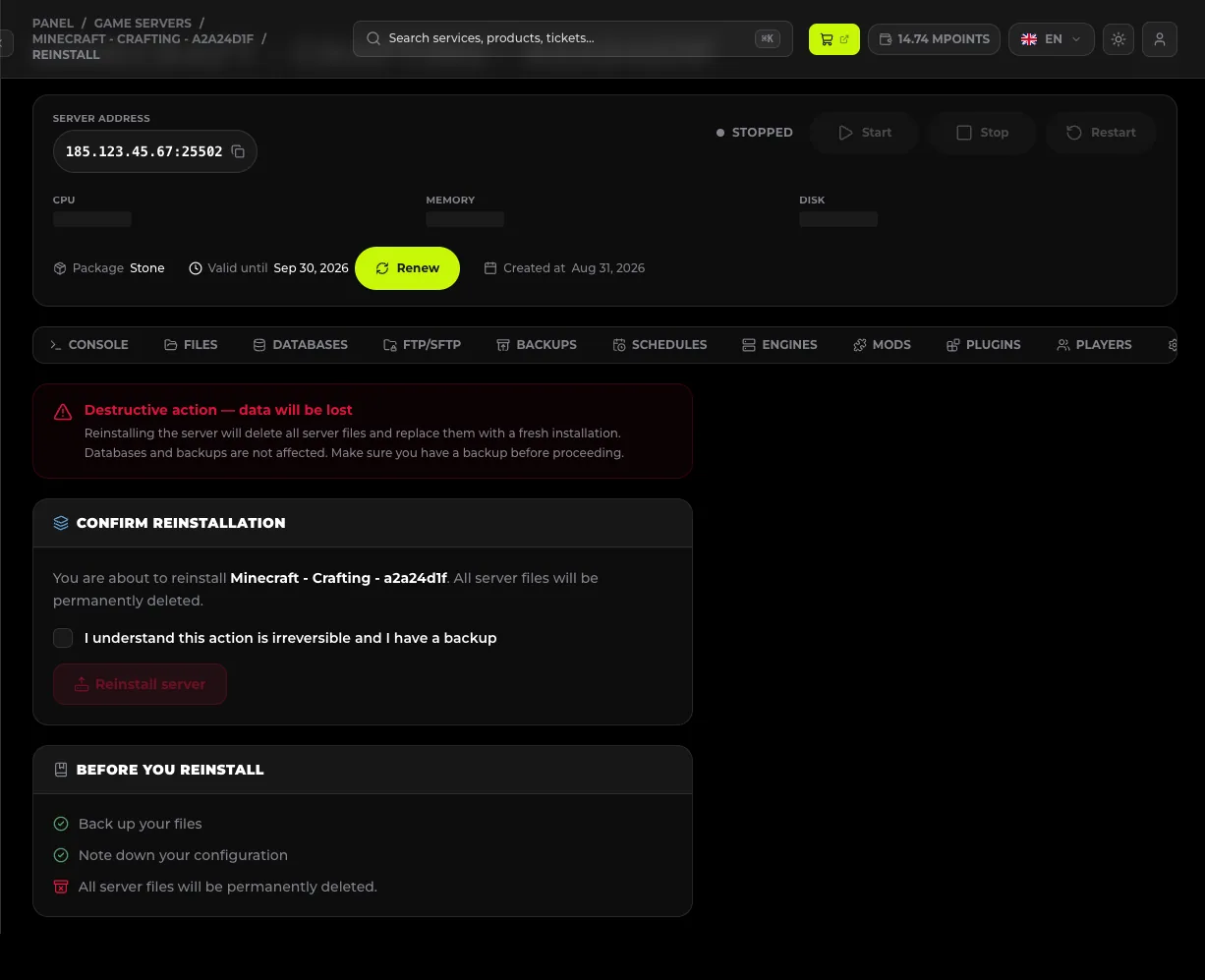
Přeinstalace smaže všechny soubory serveru a nahradí je čerstvou instalací zvoleného jádra. Databáze a zálohy zůstanou nedotčeny. Operace je nevratná – panel proto vyžaduje potvrzení, že máte zálohu. Najdete ji v záložce Přeinstalovat.
#Kdy přeinstalovat
| Situace | Pomůže přeinstalace? |
|---|---|
| Server nenastartuje po nezdařené instalaci modpacku | Ano |
| Zaneřáděná složka po mnoha experimentech s módy | Ano |
| Chcete přejít z modovaného serveru na čistý survival | Ano |
| Jeden plugin shazuje server | Ne – stačí smazat soubor, viz Minecraft server nestartuje – diagnostika a řešení |
| Chcete jen změnit verzi hry | Ne – použijte záložku Enginy |
| Chcete jen vymazat svět | Ne – stačí reset světa |
#Před přeinstalací
Panel zobrazí kontrolní seznam Před reinstalací. Projděte ho celý:
- Zálohujte soubory – záložka Zálohy → Vytvořit zálohu a poté ji tlačítkem Stáhnout uložte do počítače. Záloha v panelu přeinstalaci přečká, ale kopie v počítači je druhá vrstva ochrany.
- Exportujte databáze – záložka Databáze → Import / Export.
- Uložte konfiguraci – stáhněte
server.propertiesa složky s konfigurací pluginů, pokud je chcete obnovit.
Panel varuje zcela jasně: „Přeinstalace serveru smaže všechny soubory serveru a nahradí je čerstvou instalací. Databáze a zálohy se nemažou.“ Po potvrzení není cesty zpět – bez zálohy svět i konfigurace nenávratně zmizí.
#Jak přeinstalaci provést
- Zastavte server tlačítkem Zastavit.
- Otevřete záložku Přeinstalovat.
- Zaškrtněte Rozumím, že tato akce je nevratná a mám vytvořenou zálohu – teprve potom se tlačítko Reinstalovat server aktivuje.
- Klikněte na Reinstalovat server.
- V potvrzovacím okně zadejte název serveru.
- Klikněte na Potvrdit přeinstalaci. Panel zobrazí hlášení Přeinstalace zahájena – průběh sledujte v záložce Konzole.
Přeinstalace neumožňuje vybrat jádro ani verzi – nainstaluje server znovu se stávajícím nastavením. Jádro a verzi hry změníte v záložce Enginy.
#Po přeinstalaci
- Spusťte server a v konzoli počkejte na
Done. - Potvrďte EULA, pokud vás k tomu panel vyzve.
- Obnovte svět ze zálohy nebo ho nahrajte přes SFTP.
- Nahrajte zpět pluginy nebo módy – jeden po druhém a po každém ověřte start. Je to jediná chvíle, kdy snadno odhalíte doplněk, který dřív server rozbíjel.
- Obnovte nastavení v záložce Konfigurace.
- Obnovte databáze z exportu.
Pokud přeinstalujete kvůli závadě, neobnovujte celou zálohu najednou – vrátil by se i problém. Obnovte jen svět a doplňky přidávejte po částech.
#Co přeinstalaci přežije
| Součást | Výsledek |
|---|---|
| Soubory serveru (svět, pluginy, módy, konfigurace) | Smazáno |
| Zálohy v panelu | Zachováno |
| Databáze | Zachováno |
| Účty SFTP | Zachováno |
| Subdoména a adresa serveru | Zachováno |
| Nastavení ze záložky Konfigurace | Vrátí se na výchozí hodnoty |
#Nejčastější potíže
#Přeinstalace se zasekla
Instalace jádra trvá několik až několik desítek minut, u modpacků déle. Sledujte logy v záložce Konzole – pokud se hodinu nic neděje, kontaktujte podporu.
#Po přeinstalaci nemám své soubory
Tak tato operace funguje. Obnovte svět ze zálohy v záložce Zálohy → Obnovit.
#Server po přeinstalaci pořád nestartuje
Když nefunguje ani čistá instalace, chyba nebyla v souborech. Zkontrolujte, zda služba nevypršela, a projděte Záznamy – viz Minecraft server nestartuje – diagnostika a řešení.
#Obnovil jsem zálohu a vrátil se starý problém
Záloha obsahuje i doplněk, který server rozbíjel. Přeinstalujte znovu a obnovte jen složku se světem, bez plugins a mods.
#Nemohu kliknout na „Potvrdit přeinstalaci“
Nezaškrtli jste políčko potvrzující, že máte zálohu – bez něj zůstane tlačítko neaktivní.