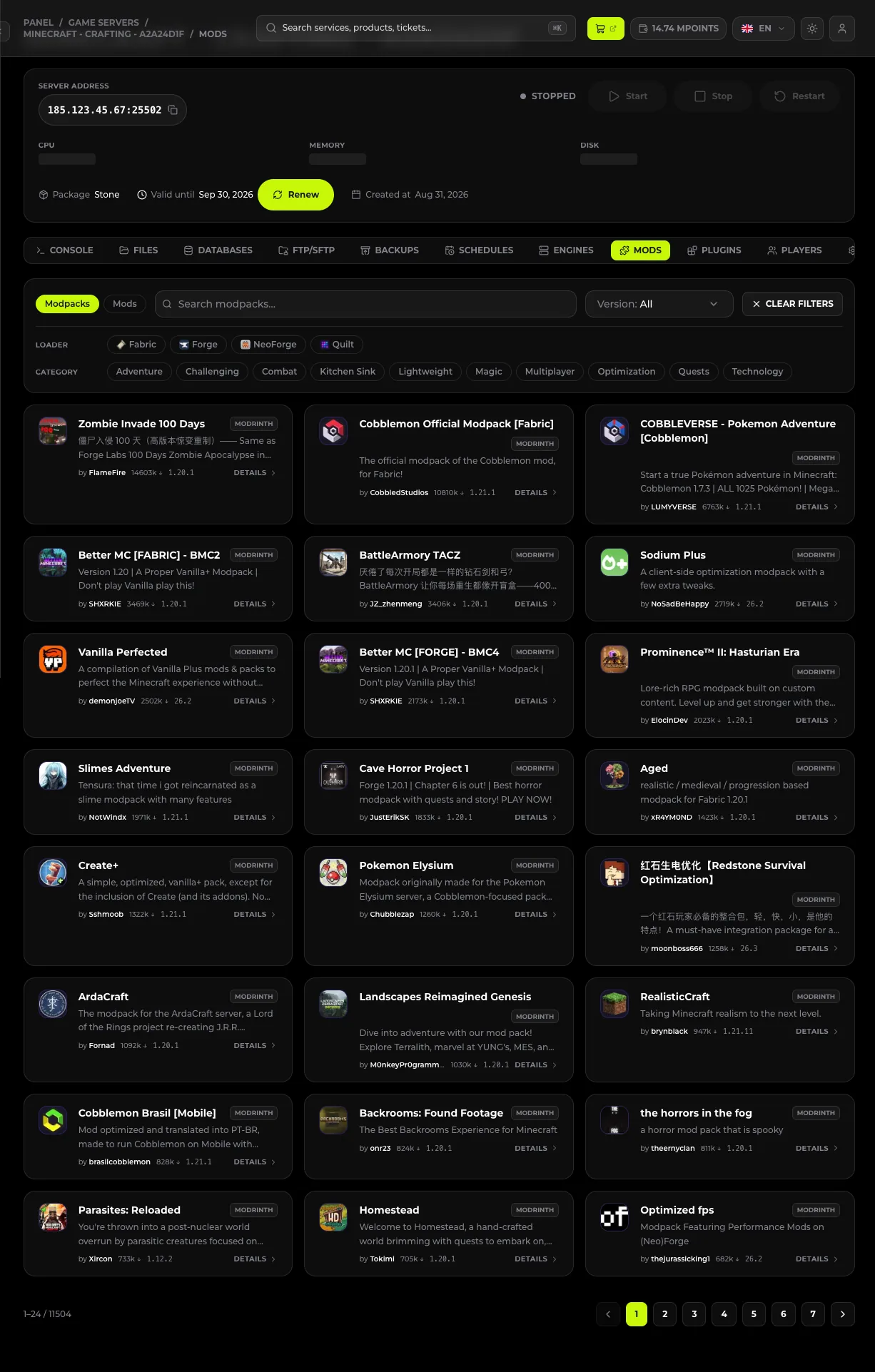
Hotové modpacky nainstalujete v záložce Mody – jde o katalog modpacků z Modrinthu. Vyhledáte balíček, kliknete na něj, vyberete verzi a kliknete na Instalovat. Jednotlivé módy nahráváte ručně do složky /mods na serveru s jádrem z kategorie Mody Forge nebo Mody Fabric. Každý hráč musí mít u sebe přesně stejnou sadu módů jako server.
#Co budete potřebovat
- Server s jádrem Forge, NeoForge, Fabric nebo Quilt – viz Serverový software a verze Minecraftu.
- Zálohu světa vytvořenou před instalací.
- Kompatibilní verze: hra, loader (Forge/Fabric) a každý mód musí navzájem odpovídat.
Instalace modpacku přepíše soubory serveru. Než začnete, vytvořte zálohu v záložce Zálohy → Vytvořit zálohu.
#Instalace modpacku z panelu
- Otevřete server a přejděte do záložky Mody.
- Použijte pole Hledat modpacky… nebo projděte seznam – každá karta ukazuje název, popis, autora, počet stažení a verzi MC.
- Klikněte na modpack – otevře se okno s popisem, FAQ a seznamem verzí.
- Vyberte verzi k instalaci a klikněte na Instalovat.
- Počkejte na dokončení instalace – průběh uvidíte v záložce Konzole.
Označení MODRINTH na kartě modpacku udává zdroj balíčku. Modpack musí mít serverovou verzi, aby šel spustit – ověřte si to v popisu, než kliknete na Instalovat.
#Aktualizace modpacku
Chcete-li modpack aktualizovat, znovu otevřete jeho okno v záložce Mody a vyberte novější verzi ze seznamu – panel zobrazí dostupná vydání po kliknutí na Instalovat. Po aktualizaci informujte hráče – změna verze modpacku na serveru vyžaduje aktualizaci i u nich.
#Ruční instalace jednotlivých módů
- V záložce Enginy zkontrolujte, zda server běží na jádře z kategorie Mody Forge nebo Mody Fabric, a poznamenejte si verzi hry.
- Stáhněte mód v serverové verzi, která odpovídá loaderu i verzi hry – nejlépe z Modrinthu nebo CurseForge.
- Zastavte server tlačítkem Zastavit.
- V záložce Soubory otevřete složku
modsa klikněte na Nahrát (limit 100 MB na soubor – větší soubory pošlete přes SFTP). - Spusťte server a v záložce Konzole zkontrolujte, zda se mód načetl bez chyb.
Módy pro Fabric téměř vždy vyžadují navíc Fabric API ve složce /mods.
Módy pro Forge a Fabric nejsou zaměnitelné. Mód pro Fabric nahraný na server s Forge zablokuje start serveru – a naopak.
#Módy na straně klienta
| Druh módu | Kde instalovat |
|---|---|
| Změny hratelnosti, nové bloky, moby | Server i klient |
| Optimalizace (Sodium, Lithium) | Obvykle jen klient |
| Mapy, minimapy, HUD | Obvykle jen klient |
| Serverové módy (např. nástroje pro admina) | Jen server |
Hráči musí mít stejný loader a stejnou verzi hry jako server. Nejjednodušší je rozdat jim hotový profil modpacku z launcheru.
#Nejčastější problémy
#Server po instalaci modpacku nestartuje
Zkontrolujte Záznamy – u chyby bývá uveden název módu a verze, kterou vyžaduje. Smažte uvedený soubor ze složky /mods nebo obnovte zálohu.
#„Incompatible mod set“ u hráčů
Sada módů na klientovi se liší od serverové. Pošlete hráčům přesný seznam módů a verzi loaderu.
#Server běží, ale strašně laguje
Modpacky potřebují mnohem víc RAM než Vanilla. Zkontrolujte graf Paměť v záložce Konzole a zvažte tarif s vyšším limitem – viz Lagy na Minecraft serveru – jak je odstranit.
#Modpack nemá serverovou verzi
Některé balíčky jsou určené jen pro klienta. V detailu modpacku hledejte označení Server – bez něj ho na hostingu nespustíte.
#Svět se po odstranění módu nenačte
Svět obsahuje bloky a entity přidané odstraněným módem. Nahrajte mód zpět nebo obnovte zálohu z doby před jeho instalací.
#V seznamu nejsou dostupné verze
Panel zobrazí „Nejsou dostupné žádné verze.“ – modpack nemá vydání pro verzi vašeho serveru. Změňte verzi hry v záložce Enginy nebo vyberte jiný modpack.